Draw.io pour le modèle Entité-association
Le site Draw.io est particulièrement adapté pour la production de schémas informatiques.
Voici comment l'utiliser pour le modèle entité-association.
Créer un nouveau schéma
- Se rendre sur Draw.io en ligne
-
Créer un nouveau diagramme
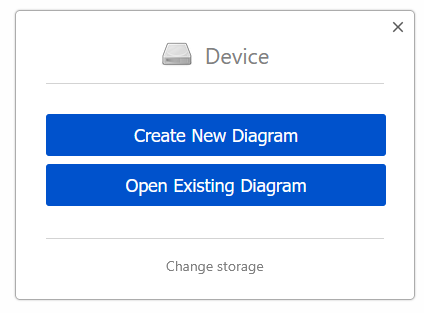
-
Choisir un diagramme vide ("Blank Diagram")
Les éléments du modèle entité-association
Les entités
-
Ouvrir la section Entité relation ou Entity Relation (selon la langue de votre navigateur)
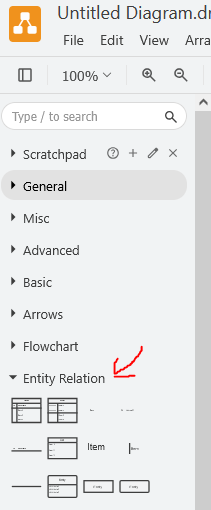
-
Ajouter un élément Entité ou Entity
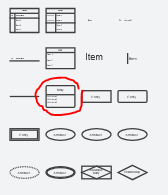
-
Double clic pour changer les textes
-
Ajuster la taille de l'encadré au besoin
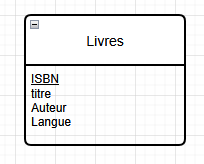
-
Pour ajouter d'autres entités :
- Option 1 : reproduire les étapes 1 à 4
-
Option 2 : créer une copie de l'entité existante
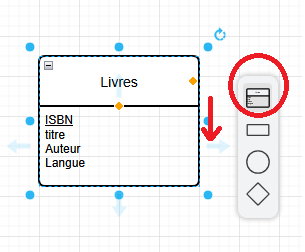
- Sélectionner une entité
- Survoler une flèche sur le côté de l'entité avec la souris
- Sélectionner Entité dans les options proposées
Les liens
Pour créer la ligne de lien entre les entités :
-
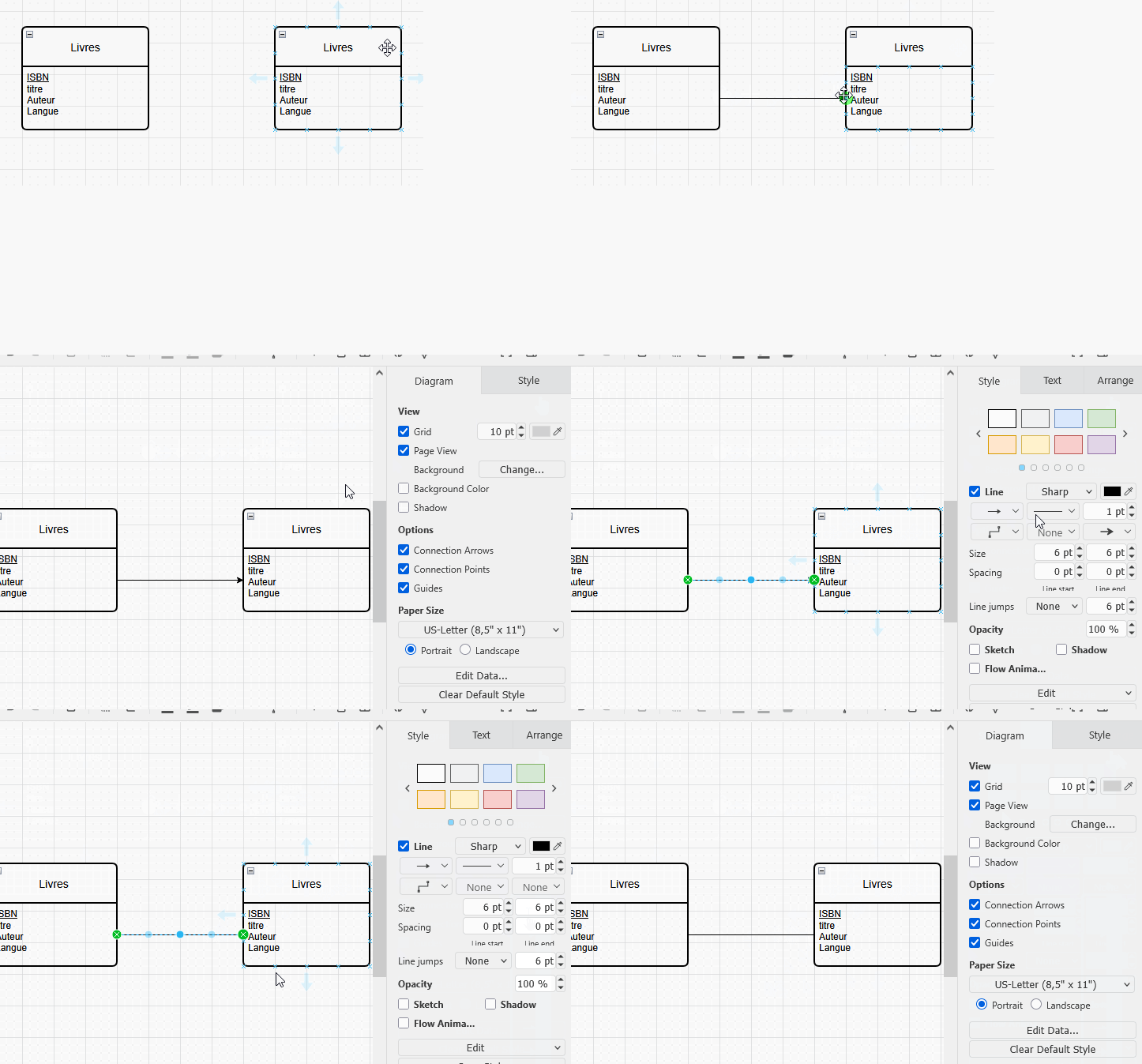
Option 1 : glisser d'une entité vers l'autre
- Glisser d'un point vert à un autre
- Ajuster l'apparence avec les options du lien
-
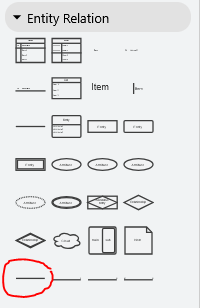
Option 2 : ajouter une relation sans nom (untitled relation)
- Ajouter le lien
- Le déplacer à l'endroit voulu
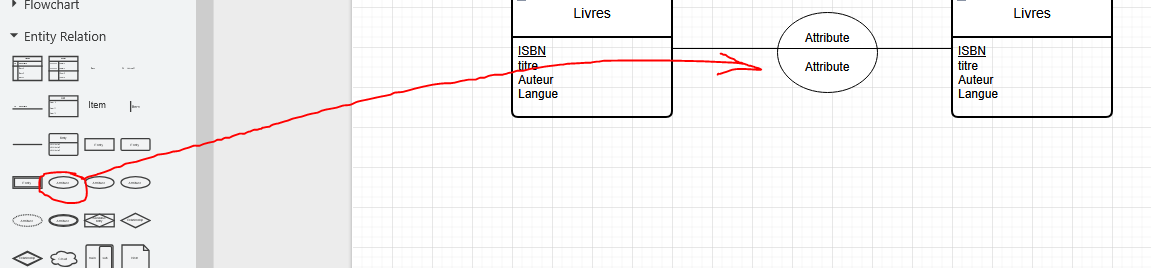
Nommer la relation
- Ajouter un encerclé d'attribut
-
Modifier le texte pour nommer la relation et ajouter des attributs au besoin
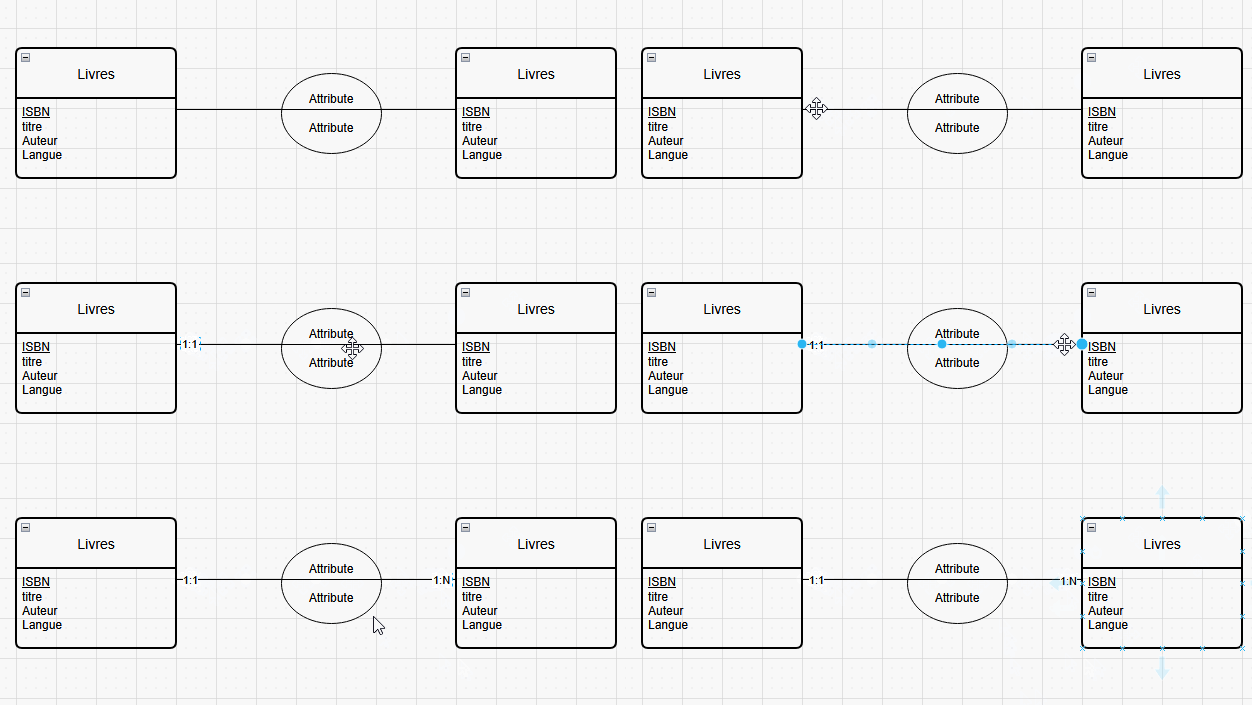
La cardinalité
- Double cliquer sur le lien à l'emplacement voulu
- Insérer le texte de cardinalité
Exporter le schéma
Une fois terminé, sauvegarder le schéma et en télécharger une version image :
-
Pour sauvegarder :
Sauvegarder permet de conserver un fichier qu'on pourra réouvrir dans Draw.io dans le futur et le modifier.
- Aller dans le menu Fichier (File)
- Option Sauvegarder (Save) ou Sauvegarder sous (Save as)
- Nommer le fichier
- Choisir l'emplacement de sauvegarde Téléchager (Download)
Ceci sauvegarde un fichier de type .drawio
-
Pour en conserver une version image :
- Aller dans le menu Fichier (File)
- Option Exporter sous (Export as)
- Choisir le format voulu (exemple : PNG)
- Sélectionner ce qui sera exporté : le diagramme, la page ou la sélection
- Exporter en donnant un nom et Télécharger (Download)
Ceci téllécharge un fichier au format indiqué.